
दस्तावेज़ीकरण
JPGBoost सिर्फ़ खींचकर छोड़ने (drag-and-drop) से कहीं आगे है। यह डॉक्यूमेंटेशन ऐप की एडवांस्ड सुविधाओं को विस्तार से बताता है और यह भी कि आप अपनी इमेज की प्रोसेसिंग को पूरी तरह ऑटोमेट करने के लिए उन्हें कैसे मिलाकर इस्तेमाल कर सकते हैं।
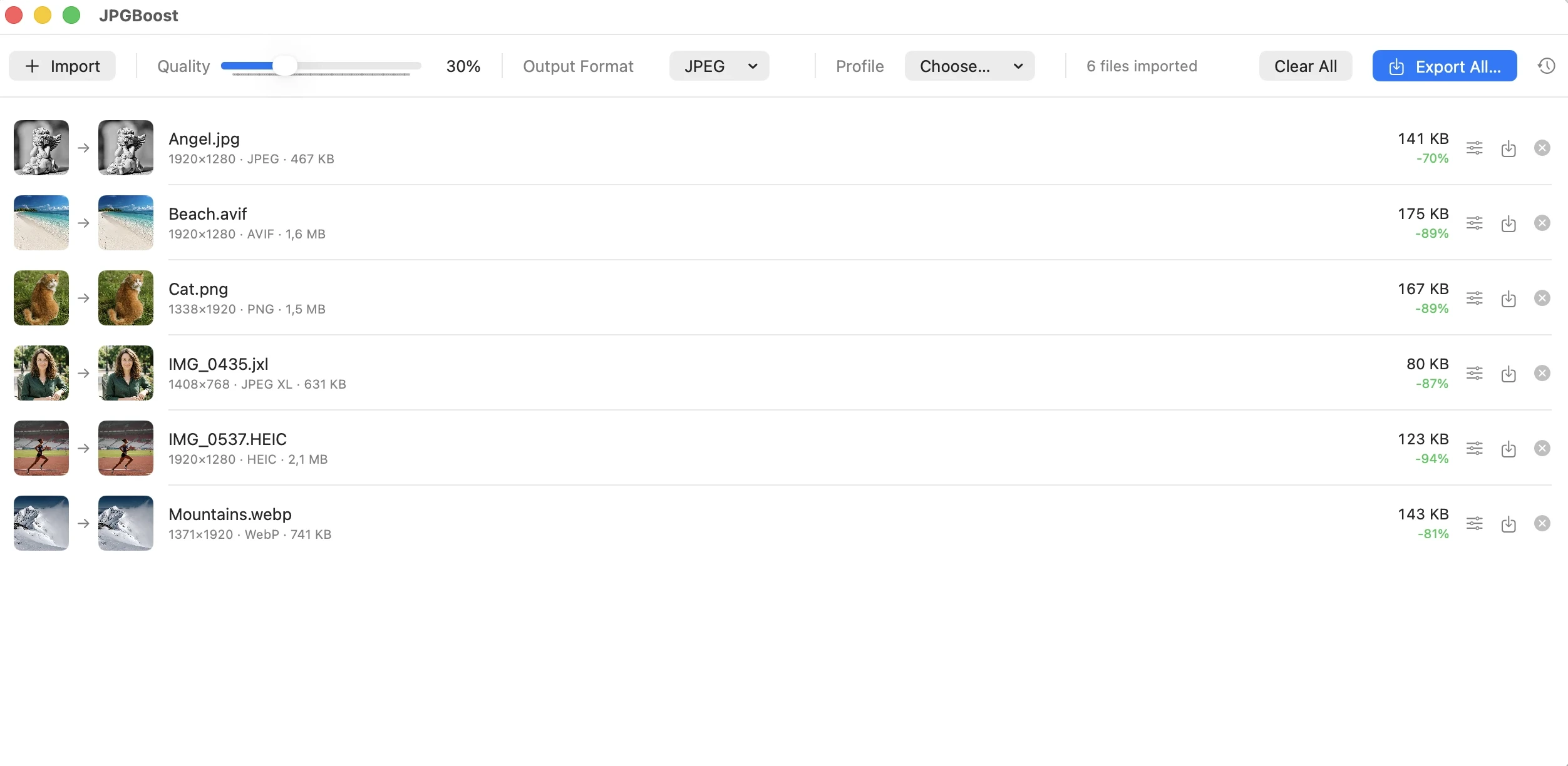
यह डॉक्यूमेंटेशन क्या कवर करता है
JPGBoost की बेसिक सुविधाओं को समझाने की ज़रूरत नहीं है। इमेज खींचकर छोड़ें, क्वालिटी एडजस्ट करें, फिर एक्सपोर्ट करें। यह डॉक्यूमेंटेशन उन लोगों के लिए है जो आगे जाना चाहते हैं, खासकर फ़्री वर्शन की सीमाओं को हटाकर और प्रोसेसिंग को ऑटोमेट करके, ताकि हर बार ऐप खोलने की ज़रूरत न पड़े।
हर गाइड स्वतंत्र है और दूसरों से अलग पढ़ी जा सकती है। अगर आप एडवांस्ड सुविधाओं से शुरुआत कर रहे हैं, तो बस साइडबार के क्रम का पालन करें।
JPGBoost के अंदर, Help मेनू सीधे इस वेबसाइट को खोल देता है।
केवल एक सुविधा Pro तक सीमित है, यानी jpgboost-cli, कमांड-लाइन टूल, क्योंकि यह ऐप खुले बिना चलता है। बाकी सब कुछ, जिसमें लोकल API, वॉच किए गए फ़ोल्डर, Shortcuts और AppleScript, और एक्सपोर्ट प्रोफ़ाइल शामिल हैं, JPGBoost Free में प्रतिदिन 50 छवियों और प्रति फ़ाइल 5 MB की दैनिक सीमा के भीतर उपलब्ध है।
ज़रूरी शर्तें
- macOS Tahoe 26.6 या नया, Apple Silicon या Intel वाले Mac पर।
- ऐप के खुले रहने पर चलने वाले ऑटोमेशन के लिए किसी लाइसेंस की ज़रूरत नहीं है। लोकल API, वॉच किए गए फ़ोल्डर, Shortcuts व AppleScript और एक्सपोर्ट प्रोफ़ाइल फ़्री वर्शन में काम करते हैं, प्रति फ़ाइल 5 MB, रोज़ाना 50 इमेज, एक वॉच किया गया फ़ोल्डर और एक एक्सपोर्ट प्रोफ़ाइल की सीमा के भीतर। JPGBoost Pro लाइसेंस इन सीमाओं को हटाता है और कमांड लाइन को अनलॉक करता है।
- लोकल API और वॉच किए गए फ़ोल्डर के लिए ज़रूरी है कि JPGBoost.app चल रहा हो। कमांड लाइन इसके बिना काम करती है, और Shortcuts व AppleScript ज़रूरत पड़ने पर इसे खुद ही फिर से खोल देते हैं।
सॉफ़्टवेयर इस्तेमाल करने के लिए कम से कम macOS Tahoe 26.6 या इसके बाद का कोई भी संगत वर्शन ज़रूरी है। macOS Tahoe 26.6 अनुशंसित संदर्भ वर्शन है, जिस पर सॉफ़्टवेयर की सुविधाओं को टेस्ट और वैलिडेट किया गया है।
ऊपर स्पष्ट रूप से बताए गए वर्शन के अलावा किसी अन्य macOS वर्शन के साथ कम्पैटिबिलिटी की गारंटी नहीं दी जा सकती।
सपोर्टेड इमेज फ़ॉर्मेट की डिकोडिंग macOS की नेटिव लाइब्रेरी पर आधारित है। AVIF फ़ॉर्मेट macOS 13 से macOS द्वारा सपोर्टेड है। JPEG XL फ़ॉर्मेट में फ़ाइलों की डिकोडिंग के लिए macOS 15 Sequoia या इसके बाद का कोई भी संगत वर्शन ज़रूरी है।
ऐसे macOS वर्शन पर जो JPEG XL फ़ॉर्मेट को सपोर्ट नहीं करता, JPEG XL फ़ाइल इम्पोर्ट नहीं हो सकती। ऐसी स्थिति में, सॉफ़्टवेयर एक स्पष्ट और विस्तृत मैसेज के ज़रिए इम्पोर्ट फ़ेल होने की जानकारी देता है और फ़ाइल लिस्ट में फिर से कोशिश करने का विकल्प देता है।
सही एंट्री पॉइंट चुनना
मुख्य विंडो के अलावा, JPGBoost कम्प्रेशन शुरू करने के पाँच तरीक़े देता है। ये सभी एक ही एनकोडिंग इंजन शेयर करते हैं, इसलिए एक जैसे नतीजे देते हैं। नीचे दी गई टेबल आपको अपनी ज़रूरत के हिसाब से सही तरीक़ा चुनने में मदद करती है।
| एंट्री पॉइंट | किसके लिए आदर्श | क्या ऐप खोलना ज़रूरी है? | लाइसेंस |
|---|---|---|---|
| मुख्य विंडो | कभी-कभार प्रोसेसिंग, इमेज-दर-इमेज विज़ुअल कंट्रोल | हाँ | Free |
| कमांड लाइन | स्क्रिप्ट, शेड्यूल्ड टास्क, कंटीन्यूअस इंटीग्रेशन | नहीं, ऐप कोई दखल नहीं देता | Pro |
| लोकल API | किसी अन्य सॉफ़्टवेयर से कंट्रोल | हाँ, ऐप चलना ज़रूरी है | Free |
| Shortcuts और AppleScript | macOS ऑटोमेशन, Spotlight, Automator | नहीं, ज़रूरत पड़ने पर macOS इसे फिर से खोल देता है | Free |
| वॉच किए गए फ़ोल्डर | बिना आपकी किसी भी कार्रवाई के, लगातार प्रोसेसिंग | हाँ, ऐप खुला रहना चाहिए | Free |
इस टेबल में दिखाया गया Free लाइसेंस अनलिमिटेड एक्सेस नहीं देता। ये चार एंट्री पॉइंट मुख्य विंडो जैसी ही दैनिक सीमा साझा करते हैं, जिसमें प्रतिदिन अधिकतम 50 इमेज, प्रति फ़ाइल अधिकतम 5 MB, सिर्फ़ एक वॉच किया गया फ़ोल्डर और सिर्फ़ एक एक्सपोर्ट प्रोफ़ाइल की सीमा है।
Pro लाइसेंस यह सीमा पाँचों एंट्री पॉइंट के लिए एक साथ हटा देता है और कमांड लाइन एक्सेस जोड़ता है, वह इकलौता तरीका जिससे ऐप को कभी खोले बिना प्रोसेसिंग शुरू की जा सकती है।
गाइड
Free और Pro लाइसेंस
दोनों स्तरों को समझें, अपनी key एक्टिवेट करें और समय के साथ अपना लाइसेंस मैनेज करें।
चरण 2एक्सपोर्ट प्रोफ़ाइल
एक बार फ़ॉर्मेट, क्वालिटी और गंतव्य तय करें, और उन्हें हर जगह दोबारा इस्तेमाल करें।
ऑटोमेशनलोकल API
अपनी मशीन तक सीमित HTTP/JSON API के ज़रिए स्क्रिप्ट से ऐप को कंट्रोल करें।
ऑटोमेशनकमांड लाइन
Terminal, शेल स्क्रिप्ट या कंटीन्यूअस इंटीग्रेशन से बल्क में कंप्रेस करें।
ऑटोमेशनShortcuts और AppleScript
JPGBoost को Shortcuts ऐप, Spotlight, Automator और AppleScript से जोड़ें।
ऑटोमेशनवॉच किए गए फ़ोल्डर
किसी फ़ोल्डर में रखी गई किसी भी इमेज को लगातार ऑटोमैटिकली कंप्रेस करें।