
監視フォルダ
監視フォルダは、そこに置かれた画像を自動的に圧縮し、書き出し先フォルダへ書き出します。これはJPGBoostの自動化機能の中で唯一、あなたが何かを開始することなく継続的に動作するものです。
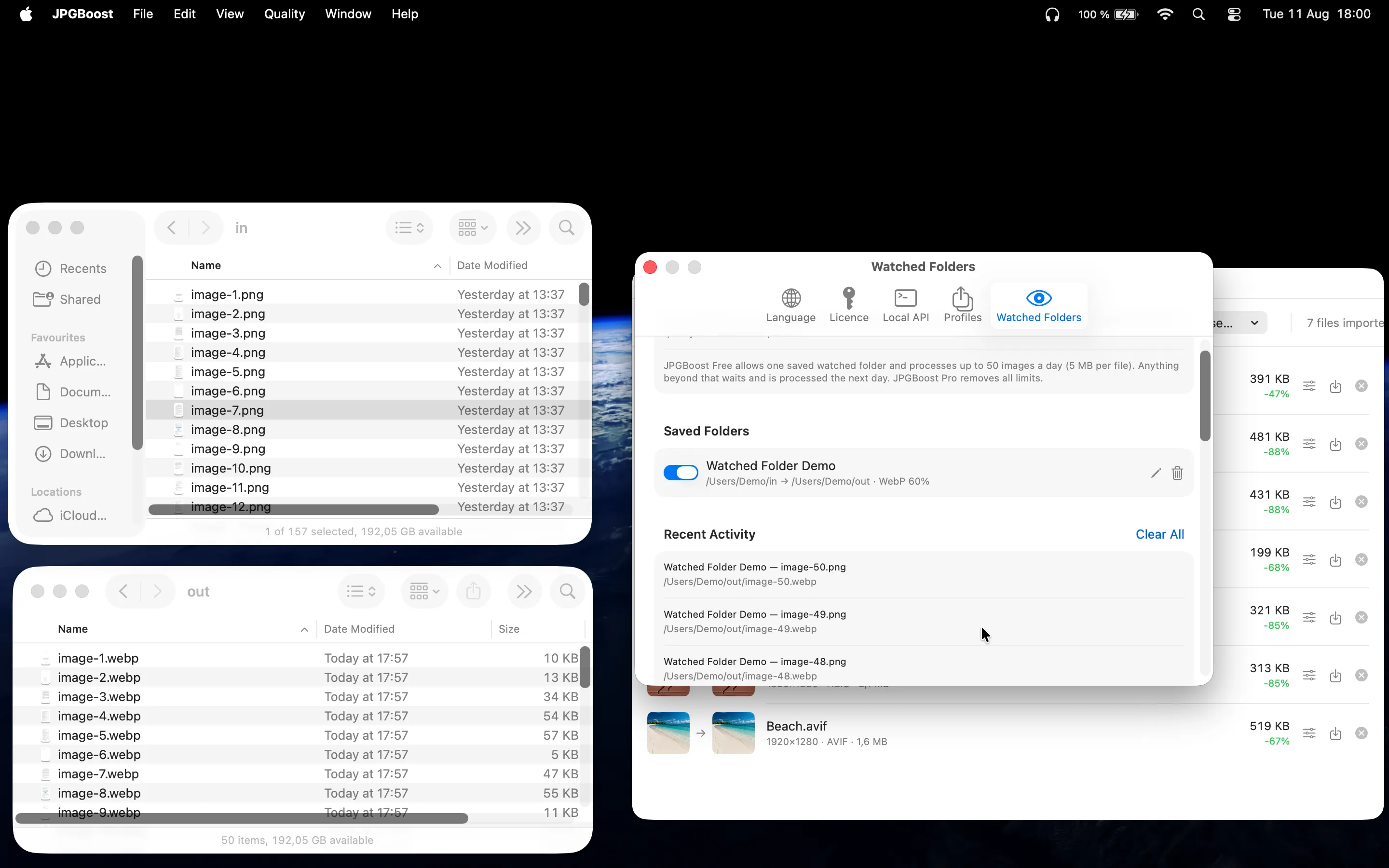
この機能はJPGBoost FreeでもProでもご利用いただけます。Freeでは保存できる監視フォルダは1つだけで、処理した画像はすべて1日の上限(1日50枚、1ファイル5 MB)に加算されます。JPGBoost Proはこの3つの制限をすべて解除します。上限を超えてもファイルは失われません。待機状態のまま残り、翌日に処理されます。Proライセンスを有効にすれば、その場ですぐに処理されます。
仕組み
呼び出された時点でグループを処理する他の自動化とは異なり、監視フォルダはJPGBoostが開いている限り継続的に動作します。
監視フォルダの設定
- 設定(⌘,)を開き、監視フォルダタブを選びます。
- フォルダを追加し、監視するフォルダを選びます。
- 前のものとは異なる書き出し先フォルダを選びます。
- フォーマットと品質、または名前付きの書き出しプロファイルを設定します。
- フォルダを有効化します。監視は即座に開始されます。
2つのフォルダが同一の場合、JPGBoostは設定の保存を拒否します。そうしないと、そのフォルダに書き込まれた圧縮ファイルが即座に新しい処理対象として認識され、無限に繰り返されてしまうためです。
知っておくべきルール
- プロファイルに書き出し先がある場合でも、監視フォルダの書き出し先が常に優先されます。
- フォーマット、品質、書き出し先はファイルごとではなく、処理の1回ごとに決定されます。そのため、見つからないプロファイルはグループ全体につき1回だけ報告され、同じ処理内のすべてのファイルは同じ設定を共有します。
- フォルダを編集すると、そのフォルダ自身の監視のみが再起動し、他のフォルダの復旧処理が再度トリガーされることはありません。
- グループの処理中にフォルダを無効化または削除すると、まだ開始されていないファイルは中断されます。すでに圧縮中のファイルは最後まで完了します。
検出の仕組み
観察される動作を理解するために役立ついくつかの詳細:
- 検出はフォルダのイベント駆動型監視に基づいており、定期的なポーリングではありません。バックグラウンドでループが動作することはありません。
- まだ進行中のコピーを処理してしまうのを避けるため、複数のファイルの配置が安定するまで、分析の前に短い一時停止が入ります。
- JPGBoostは、ファイルを処理する前にそのサイズが変化しなくなったことを確認します。この確認は、2秒未満前に変更されたファイルにのみ適用されます。初回起動時にすでにフォルダ内に存在していたファイルなど、すでに安定しているファイルは即座に処理されます。
- まだ書き込み中のファイルは、次のイベントで単純に再度拾われます。
- 同じ処理内のファイルは、利用可能なコア数まで並列で圧縮されます。
すでに処理済みのもの
各監視フォルダは、すでに圧縮したファイルのサイズと更新日時を記憶しています。そのため、変更のないファイルはアプリの再起動後や、同じ配置に関する2回目のイベントでも再処理されません。
記録されるのは実際に圧縮されたファイルのみです。書き出し先フォルダが利用できない、またはディスクが満杯であるなど、一時的な失敗が発生した場合、そのファイルは処理済みとみなされず、次回の処理で再試行されます。削除されたファイルに対応するエントリーは、その後の処理を通じて自動的に整理されます。
アクティビティの確認
監視フォルダタブは、メインウィンドウを開かなくても確認できる3つのインジケーターを提供します:
- グループを処理中に各フォルダの下に表示される進捗バーで、合計に対する処理済みファイル数を示します。
- 最近処理されたファイルと発生し得るエラーを一覧表示する最近のアクティビティセクション。クリアボタン付きです。
- 成功をスクロールせずに見つけられるよう、失敗のみを最大20件表示するエラーログ。
制限事項
アプリを開いたままにしておく必要があります。必要に応じてmacOSが再起動するショートカットとAppleScriptとは異なり、JPGBoostを終了すると監視は停止します。cronなどによる完全に独立した処理には、代わりにコマンドラインを使用してください。
監視フォルダの直下にあるファイルのみが対象になります。サブフォルダは無視されます。
活用例
| 状況 | 推奨される設定 |
|---|---|
| 送信や共有の前にスクリーンショットを最適化する | スクリーンショットフォルダを監視し、JPEG品質80で書き出す |
| ウェブサイト用の画像 | 受信用フォルダを監視し、WebPまたはAVIFでWebプロファイルを適用する |
| デバイスから受け取った写真 | インポートフォルダを監視し、容量を節約するためHEICに変換する |
| 定期的なクライアント納品の準備 | クライアントごとにローカル監視フォルダを用意し、それぞれ専用の書き出しプロファイルで、送信前にファイルを準備する |